Windows 11 Slow Fix: ये 3 सेटिंग्स तुरंत बदलें
Windows 11 slow performance fix: अपने धीमे laptop और pc को तेज कैसे बनाएं?
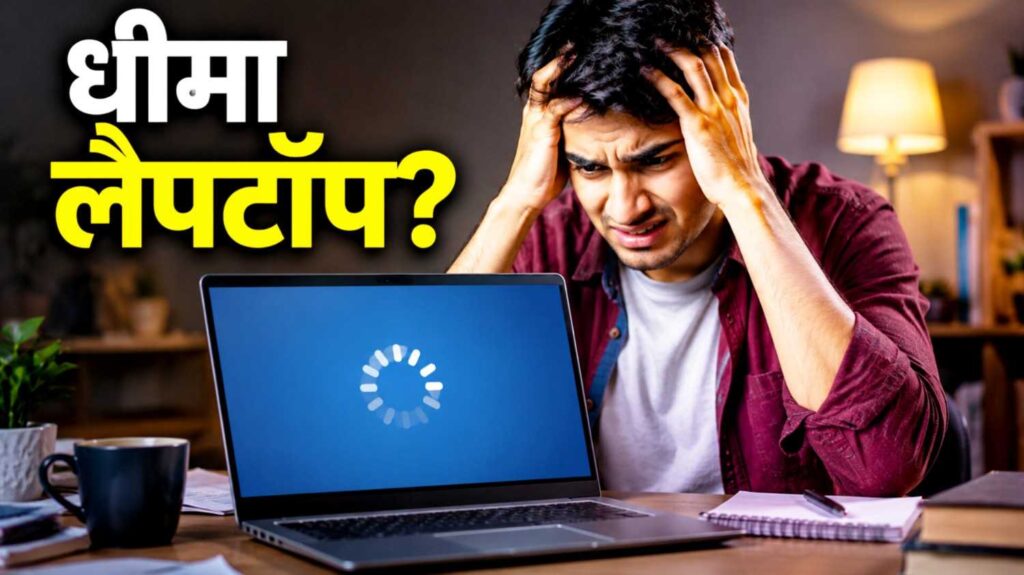
दोस्तों, क्या आपका laptop या computer भी इतना धीमा हो चुका है कि जब आप कोई ऐप खोलते हैं, तो गोल-गोल चकरी घूमती ही रहती है? या फिर भाई, सिस्टम स्टार्ट होने में ही 5 से 10 मिनट का समय लग जाता है? अगर आपके साथ भी यह windows 11 slow performance issue आ रहा है, तो यकीन मानिए आप अकेले नहीं हैं।
आजकल विंडोज 11 का नया अपडेट आने के बाद अक्सर पुराने और mid range laptop में high cpu usage और laptop hanging issue की शिकायत आने लगती है। लेकिन घबराने की बिल्कुल बात नहीं है! इस गाइड में हम आपको कुछ ऐसी laptop speed up tricks और pc optimization settings बताने वाले हैं, जिन्हें फॉलो करके आप अपने सिस्टम को बिना एक भी रुपया खर्च किए बहुत तेज़ बना सकते हैं।
1. How to disable startup apps (स्टार्टअप ऐप्स को तुरंत बंद कैसे करें)
भाई, जब आप अपने सिस्टम का पावर बटन दबाते हैं, तो विंडोज के साथ-साथ बैकग्राउंड में कई ऐसी background startup apps भी खुद-ब-खुद चालू हो जाती हैं जिनकी आपको उस समय कोई ज़रूरत ही नहीं होती। यही आपके सिस्टम को स्टार्ट होते समय स्लो कर देती हैं।
इसे कैसे ठीक करें:
- अपने कीबोर्ड पर Ctrl + Shift + Esc दबाकर task manager खोलें।
- बाएं तरफ मौजूद startup apps वाले टैब पर क्लिक करें।
- अब उन सभी अनचाही ऐप्स (जैसे Spotify, OneDrive, Microsoft Teams) को पहचानें।
- ऐप पर राइट-क्लिक करें और disable चुन लें।
दोस्तों, यकीन मानिए सिर्फ इतना करने से ही आपके लैपटॉप का boot time आधा हो जाएगा!
2. How to delete temporary files in windows 11 (टेम्परेरी फाइल्स और कैशे कैसे साफ़ करें)
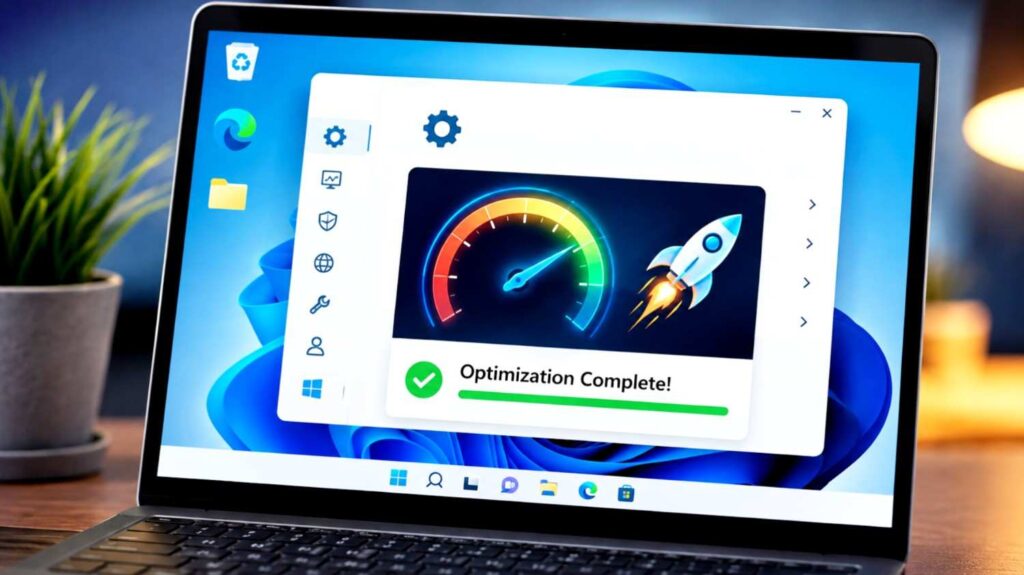
जैसे हमारे घर में रोज़ कचरा जमा होता है, वैसे ही जब आप इंटरनेट चलाते हैं या कोई सॉफ्टवेयर इस्तेमाल करते हैं, तो सिस्टम में जीबी के हिसाब से temporary files जमा हो जाती हैं। यह कचरा आपकी ram और processor दोनों को जाम कर देता है।
System junk clean करने का तरीका:
- कीबोर्ड से Windows + R बटन दबाकर run dialogue box खोलें।
- बॉक्स में %temp% लिखें और एंटर दबाएं।
- जो भी फाइल्स दिखें, उन्हें Ctrl + A से सेलेक्ट करके Shift + Delete मार दें।
- इसके बाद दोबारा रन खोलकर prefetch लिखें और वहां की भी सारी cache files delete कर दें।
3. How to enable storage sense in windows 11 (स्टोरेज सेंस ऑन कैसे करें)
दोस्तों, बार-बार खुद से जाकर junk files clean करना थोड़ा आलस का काम लगता है, है न? विंडोज 11 में इसके लिए एक इन-बिल्ट फीचर आता है जिसका नाम है storage sense। यह अपने आप आपके सिस्टम की फालतू फाइल्स को डिलीट करता रहता है।
- सबसे पहले अपने pc की settings में जाएं।
- system पर क्लिक करें और storage वाले ऑप्शन में जाएं।
- वहां आपको storage sense का टगल बटन दिखेगा, उसे बस turn on कर दीजिए।
4. How to adjust visual effects for best performance (विज़ुअल इफेक्ट्स को बेस्ट परफॉर्मेंस पर कैसे सेट करें)
विंडोज 11 दिखने में बहुत सुंदर लगता है, लेकिन भाई, इन सुंदर एनिमेशन और visual effects को चलाने के लिए आपके सिस्टम के graphics card और cpu पर बहुत भारी लोड पड़ता है। अगर आपके पास budget laptop है, तो आपको यह सेटिंग बदल लेनी चाहिए।
फॉलो करें ये स्टेप्स:
- सर्च बार में view advanced system settings टाइप करके खोलें।
- performance सेक्शन के अंदर सेटिंग्स पर क्लिक करें।
- adjust for best performance वाला ऑप्शन सेलेक्ट कर लें।
- नीचे लिस्ट में से smooth edges of screen fonts को टिक रहने दें ताकि अक्षर धुंधले न दिखें, फिर अप्लाई और ओके कर दें।
5. How to increase virtual memory in windows 11 (वर्चुअल मेमोरी कैसे बढ़ाएं)
दोस्तों, अगर आपके पास low ram laptop है और आप उस पर हैवी काम करना चाहते हैं, तो विंडोज आपको अपनी स्टोरेज का कुछ हिस्सा रैम की तरह इस्तेमाल करने की अनुमति देता है। इसे virtual memory बढ़ाना कहते हैं।
- system properties में जाएं फिर advanced टैब पर क्लिक करके performance settings में जाएं।
- advanced टैब चुनकर virtual memory के नीचे change पर क्लिक करें।
- automatically manage paging file size वाले बॉक्स को अनचेक करें।
- custom size सेलेक्ट करें और अपने सिस्टम की असली रैम का 1.5 गुना (initial size) और 3 गुना (maximum size) मान एमबी में सेट कर दें।
6. How to enable game mode in windows 11 (विंडोज गेम मोड चालू कैसे रखें)
अगर आप अपने सिस्टम पर pc gaming करते हैं या video editing software जैसा भारी काम करते हैं, तो विंडोज 11 का game mode आपके लिए काम का फीचर है। यह गेम या भारी ऐप चलाते समय बैकग्राउंड के बाकी फालतू कामों को रोक देता है और पूरा पावर आपके मुख्य काम को दे देता है।
- settings फिर gaming और game mode में जाएं और इसे turn on कर दें।
7. How to scan virus with windows defender (वायरस और मालवेयर स्कैन कैसे करें)
कई बार भाई, आपका सिस्टम बिना किसी वजह के 100% disk usage issue या high cpu usage दिखाने लगता है। ऐसा अक्सर बैकग्राउंड में छिपे किसी malware या virus की वजह से होता है जो आपके लैपटॉप की पूरी ताकत चूस लेता है।
- windows security खोलें।
- virus & threat protection पर जाएं।
- scan options में जाकर full scan सेलेक्ट करें और सिस्टम को पूरी तरह स्कैन होने दें।
Wah Times News की विशेष राय।
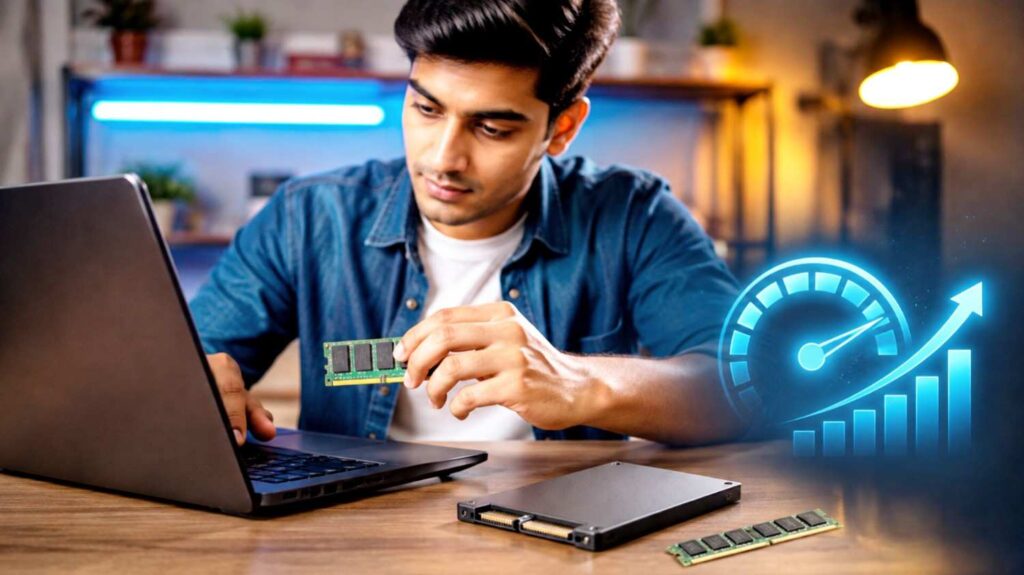 हमारी सलाह: दोस्तों, ऊपर बताए गए सभी software tweaks और सेटिंग्स आपके सिस्टम को काफी हद तक तेज़ बना देंगे। लेकिन अगर आपका लैपटॉप 4-5 साल पुराना है और उसमें आज भी पुरानी मेकेनिकल hard disk drive लगी हुई है, तो हमारी सीधी और सच्ची राय यही होगी कि आप उसमें एक ssd upgrade करवा लें।
आज के समय में 1,500 से 2,000 रुपये के बजट में एक अच्छी ssd मिल जाती है। hdd to ssd upgrade करते ही आपका वही पुराना धीमा कंप्यूटर बिल्कुल नए जैसा रॉकेट बन जाएगा। इसके अलावा अगर संभव हो तो ram upgrade करके कम से कम 8GB या 16GB ज़रूर करें।
अक्सर पूछे जाने वाले सवाल (FAQs)
Q1. क्या virtual ram बढ़ाने से हमारे laptop की असली ram की लाइफ कम हो जाती है?
उत्तर: बिल्कुल नहीं! वर्चुअल मेमोरी आपकी हार्ड डिस्क या एसएसडी के खाली स्पेस को टेम्परेरी तौर पर इस्तेमाल करती है। इससे आपकी असली रैम पर कोई बुरा असर नहीं पड़ता, बल्कि जब सिस्टम पर लोड बढ़ता है तो यह कंप्यूटर को क्रैश या हैंग होने से बचाती है।
Q2. क्या laptop को बार-बार refresh करने से उसकी speed बढ़ती है?
उत्तर: यह एक बहुत बड़ा भ्रम है। डेस्कटॉप पर राइट-क्लिक करके बार-बार रीफ्रेश दबाने से सिस्टम फ़ास्ट नहीं होता, बल्कि यह सिर्फ आपके होम स्क्रीन के आइकन्स और डिस्प्ले लेआउट को रीलोड करता है। असली स्पीड बढ़ाने के लिए कैशे फाइल्स डिलीट करना और बैकग्राउंड ऐप्स बंद करना ही कारगर उपाय है।
Q3. क्या windows 11 में third party antivirus या pc cleaner software इस्तेमाल करना चाहिए?
उत्तर: नहीं, इसकी कोई ज़रूरत नहीं है। विंडोज 11 में दिया गया इन-बिल्ट windows defender बहुत ताकतवर है। बाहर के थर्ड-पार्टी एंटीवायरस या फास्ट पीसी का दावा करने वाले क्लीनर सॉफ्टवेयर खुद बैकग्राउंड में चलकर आपके सिस्टम को और ज़्यादा धीमा कर देते हैं।
दोस्तों, अगर यह जानकारी आपके काम आई हो और आपका लैपटॉप पहले से फ़ास्ट हो गया हो, तो इस आर्टिकल को अपने उन दोस्तों और ग्रुप्स में ज़रूर शेयर करें जिनका कंप्यूटर हमेशा स्लो चलता रहता है!
लोग इस नए लैपटॉप के पीछे दीवाने हो रहे हैं! जानिए क्यों मार्केट में मची है इसकी धूम: 👇
