Truecaller vs Google Dialer: असली सिरदर्द कौन?
Truecaller vs Google Dialer: आपके फोन के लिए कौन सा कॉलिंग ऐप सबसे सही है?
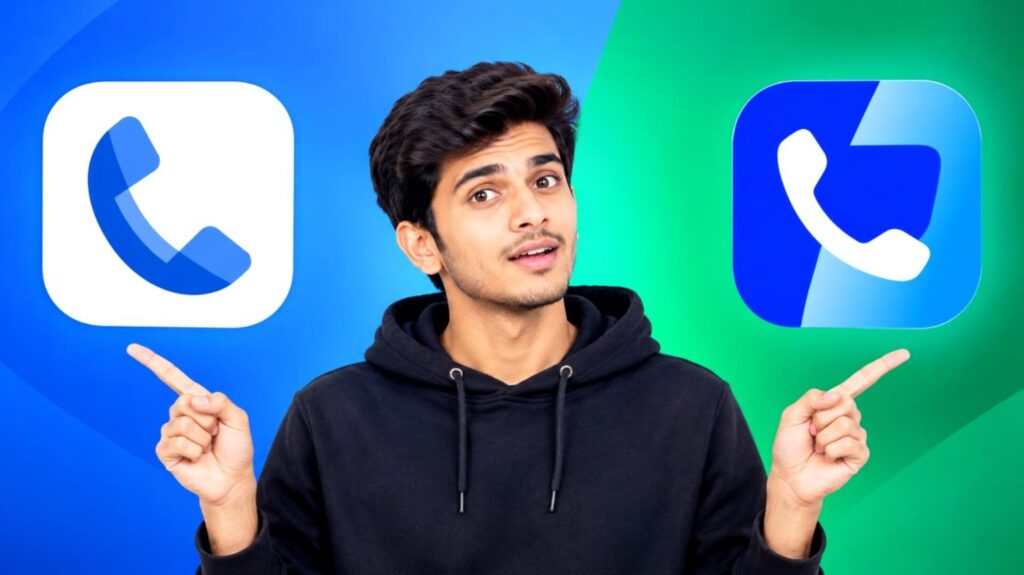
स्मार्टफोन यूज़र्स के बीच हमेशा यह उलझन रहती है कि डिफ़ॉल्ट कॉलर किसे बनाया जाए—फीचर्स से भरपूर Truecaller या फोन में पहले से मिलने वाला क्लीन Google Phone (Google Dialer)।
यहाँ बिना किसी घुमावदार बात के दोनों ऐप्स के असली फायदे, कमियाँ और आपकी ज़रूरत के हिसाब से सही फैसला दिया गया है।
Wah Times News की राय: कौन सा ऐप चुनें?
- Google Dialer (पहली पसंद): यदि आपको साफ़ स्क्रीन, बिना किसी विज्ञापन के तेज़ परफ़ॉर्मेंस, लंबी बैटरी और पूरी प्राइवेसी चाहिए, तो Google Dialer ही सबसे बेस्ट है।
- Truecaller (केवल मजबूरी में): यदि आपके पास रोज़ाना बहुत सारे अनजान नंबरों से फ्रॉड या लोन के कॉल्स आते हैं और आप विज्ञापन देखने तथा बैटरी खर्च होने से समझौता करने को तैयार हैं, तभी Truecaller रखें।
Truecaller की कमियाँ: रोज़मर्रा की 4 बड़ी परेशानियाँ
- कॉल के बाद फुल-स्क्रीन पॉप-अप: हर बार कॉल आते समय या कटने के बाद पूरी स्क्रीन पर Truecaller का बड़ा विंडो आ जाता है, जिसे बार-बार हाथ से हटाना पड़ता है।
- इरिटेटिंग ऐड्स (Ads): इंटरनेट चालू होते ही कॉल खत्म होने पर स्क्रीन पर विज्ञापन दिखने लगते हैं, जिससे कई बार गलत टच होकर दूसरी वेबसाइट खुल जाती है।
- बैटरी ड्रेन और फोन हीटिंग: यह ऐप 24 घंटे बैकग्राउंड में डेटा सिंक करता रहता है, जिससे फोन गर्म होता है और बैटरी जल्दी उतरती है।
- स्टोरेज पर भारी: कुछ महीनों के इस्तेमाल के बाद इसका कैशे डेटा 500MB से 1GB तक फोन का स्टोरेज घेर लेता है।
Truecaller के मजबूत फ़ायदे:
- भारत में अनजान स्पैम और फर्जी टेलीमार्केटिंग कॉल्स को पहचानने में इसका पुराना डेटाबेस काफी सटीक है।
- डिलीवरी बॉय, बैंक या कूरियर एजेंट की कॉलर कैटेगरी स्क्रीन पर पहले ही दिख जाती है।
Google Dialer के फ़ायदे: सादगी और तेज़ स्पीड

- 100% ऐड-फ़्री और क्लीन लुक: कॉल आई, बात हुई और स्क्रीन तुरंत नॉर्मल। कोई अनचाहा पॉप-अप या विज्ञापन नहीं दिखता।
- सिस्टम लेवल पर हल्का: बैकग्राउंड में फालतू रैम या इंटरनेट खर्च नहीं करता, जिससे 3GB-4GB रैम वाले फोन भी बिल्कुल स्मूद चलते हैं।
- वेरिफ़ाइड बिज़नेस आईडी: गूगल बिज़नेस से जुड़े स्टोर्स और कंपनियों के नाम बिना किसी एक्स्ट्रा ऐप के सीधे स्क्रीन पर आ जाते हैं।
- अनजान नंबर जानने के लिए अब मजबूरी खत्म: Truecaller का खास इस्तेमाल लोग पहले इसीलिए करते थे ताकि किसी भी अनजान नंबर का नाम जांच सकें। अब तो सिम कंपनियाँ खुद ही ऑटोमैटिक कॉलर का असली नाम स्क्रीन पर दिखा देती हैं, इसलिए इसके लिए फोन में अलग से भारी ऐप रखने की कोई खास ज़रूरत नहीं रह गई है।
Google Phone Call Recording Sound: “This Call is Being Recorded” कैसे बंद करें? (Step-by-Step Settings)
Google Dialer में सबसे बड़ी परेशानी यही आती है कि कॉल रिकॉर्डिंग चालू करते ही सामने वाले को वॉर्निंग सुनाई दे जाती है। इसे बंद करने या बिना आवाज़ रिकॉर्डिंग चालू करने के 2 सबसे सटीक तरीके हैं:
तरीका 1: Google Dialer के अंदर ऑडियो डिस्क्लेमर टोन ऑन करना
गूगल ने कई नए मॉडल्स में आवाज़ की जगह एक छोटी बीप टोन का आधिकारिक विकल्प दिया है:
- अपने फोन में Google Phone ऐप खोलें और ऊपर कोने में दिए गए 3 डॉट्स (Menu) पर क्लिक करके Settings में जाएँ।
- नीचे स्क्रॉल करके Call Recording वाले विकल्प पर टैप करें।
- वहाँ आपको “Play audio tone instead of disclaimer” का टॉगल बटन दिखेगा, उसे On (इनेबल) कर दें।
- स्क्रीन पर आने वाले एग्रीमेंट को Agree कर दें। इसके बाद कॉल पर लंबी वॉर्निंग की जगह केवल एक हल्की सी ‘बीप’ बजेगी।
तरीका 2: OnePlus, Oppo, Realme और Vivo में इन-बिल्ट स्टॉक डायलर चालू करना
अगर आपके पास इन ब्रांड्स का फोन है, तो बिना किसी आवाज के 100% साइलेंट रिकॉर्डिंग करने की यह सेटिंग सबसे आसान है:
- फोन की Settings में जाएँ और Apps (या App Management) पर क्लिक करें।
- Default Apps खोलें और Phone app पर टैप करें।
- Google Dialer की जगह कंपनी के ओरिजिनल सिस्टम डायलर (जैसे Oppo/Realme/OnePlus में ODialer या Vivo का सिस्टम डायलर) को Default चुन लें।
- इसके बाद डायलर सेटिंग्स में जाकर Auto Call Recording ऑन कर लें—इसमें सामने वाले को कोई वॉर्निंग या बीप सुनाई नहीं देगी।
Truecaller Pop-up & Ads: स्क्रीन पर आने वाले विज्ञापन कैसे रोकें?
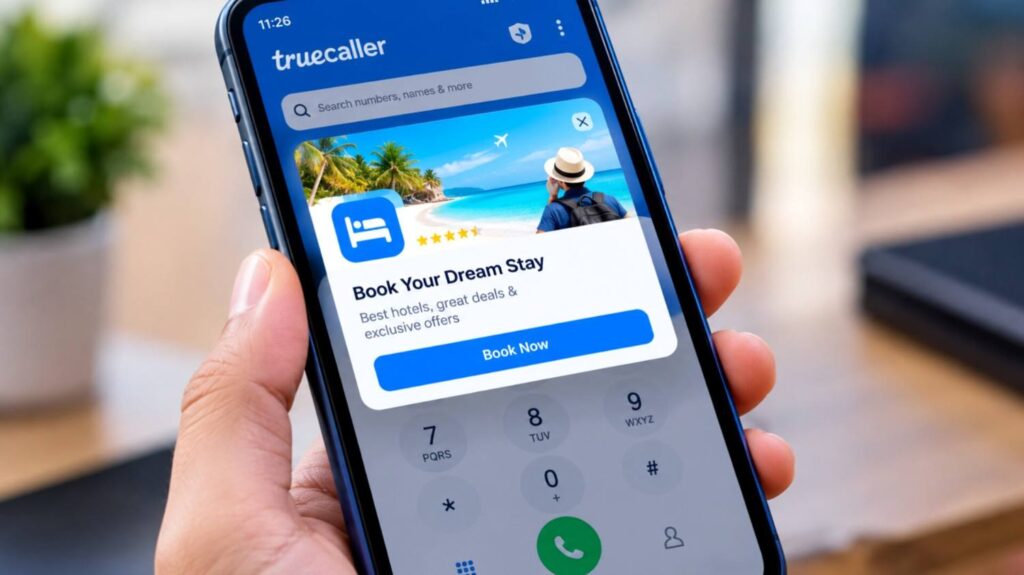
- परेशानी: फ्री वर्ज़न में कॉल कटते ही स्क्रीन पर फुल-स्क्रीन स्पॉन्सर ऐड्स फ्लैश होने लगते हैं।
- समाधान:
- Truecaller की Settings > Caller ID में जाएँ और “Full Screen” की जगह “Classic Pop-up” चुन लें।
- बैकग्राउंड डेटा बंद करने से ऐड्स में कमी आती है, लेकिन तब अनजान नंबर की लाइव पहचान रुक जाती है।
- पूरी तरह विज्ञापन बंद करने का आधिकारिक तरीका इसका पेड प्लान ही है।
किस यूज़र के लिए कौन सा ऐप सही है?
- फास्ट स्पीड और साफ स्क्रीन चाहने वालों के लिए: Google Dialer सबसे सही है, क्योंकि इसमें कोई विज्ञापन नहीं आता, फोन हैंग नहीं होता और बैटरी सुरक्षित रहती है।
- बहुत ज्यादा स्पैम कॉल्स से परेशान लोगों के लिए: Truecaller सही है, क्योंकि यह तुरंत फ्रॉड और अनजान कॉल्स की पहचान कर लेता है।
- बैंकिंग सुरक्षा और प्राइवेसी चाहने वालों के लिए: Google Dialer ही चुनें, ताकि आपके बैंक OTP और पर्सनल SMS का एक्सेस किसी थर्ड-पार्टी कंपनी के पास न जाए।
अक्सर पूछे जाने वाले सवाल (FAQs)
सवाल 1: क्या Truecaller ऐप डिलीट करने से हमारा नंबर डायरेक्टरी से हट जाता है?
नहीं। ऐप अनइंस्टॉल करने के बाद भी डेटाबेस में आपका नंबर सेव रहता है। इसे हमेशा के लिए हटाने के लिए Truecaller की आधिकारिक वेबसाइट पर जाकर “Unlist Phone Number” का फॉर्म भरना पड़ता है।
सवाल 2: क्या Google Dialer बिना इंटरनेट के स्पैम नंबर पहचान सकता है?
हाँ, जो स्पैम नंबर पहले से फोन के सिस्टम में सिंक होकर सेव हो चुके हैं, उन्हें यह बिना इंटरनेट के भी ब्लॉक कर देता है। नए अनजान नंबरों की पहचान के लिए थोड़ा इंटरनेट जरूरी होता है।
सवाल 3: क्या Truecaller को डिफ़ॉल्ट SMS ऐप बनाना सुरक्षित है?
सुरक्षा के नज़रिए से संवेदनशील बैंकिंग अलर्ट और बैंक OTP के लिए फोन के ओरिजिनल सिस्टम मैसेजिंग ऐप को ही डिफ़ॉल्ट रखना चाहिए, ताकि आपका पर्सनल डेटा किसी बाहरी सर्वर पर अपलोड न हो।
अगर यह जानकारी आपको काम की लगी हो, तो इसे अपने दोस्तों और परिवार के साथ ज़रूर शेयर करें ताकि वे भी अपने फोन के लिए Truecaller और Google Dialer में से सही ऐप चुन सकें।
यह भी पढ़ें:👉 मोबाइल से प्रो एडिटिंग सीखना चाहते हैं? जानिए KineMaster vs VN Editor—क्रिएटर्स के लिए कौन बेहतर है?
अस्वीकरण Disclaimer : इस आर्टिकल में दी गई राय और सुझाव मेरे व्यक्तिगत अनुभव और दोनों ऐप्स के इस्तेमाल के आधार पर हैं। यह किसी ऐप का प्रमोशन या विरोध नहीं है; यूज़र्स अपनी पसंद और ज़रूरत के अनुसार सही ऐप चुनने के लिए स्वतंत्र हैं। और हां अलग अलग फोन में सेटिंग की सेक्शन अलग अलग हो सकती है।
